Mostrando entradas con la etiqueta software. Mostrar todas las entradas

martes, 16 de febrero de 2010

Probando Qumana, editor de blogs offline

Dado que no dispongo de demasiado tiempo, muchas veces me veo obligado a preparar mis posts poco a poco en diferentes fases y desde lugares en los que no siempre puedo disponer de conexión para subirlos al blog.


Para poder trabajar offline existen varios editores de blogs como blogtk, del que ya os hable en su momento, Pero en esta ocasión he preferido una software libre y multiplataforma: Qumana.


La interface es bastante clara y sencilla y parece que no va del todo mal. De momento he realizado un par de pruebas que concluyo con el presente post ... a ver qué tal resulta

martes, 30 de junio de 2009

Liberado Firefox 3.5

Hoy mismo ha sido liberada la última versión del, en mi opinión, el mejor navegador de la actualidad: Firefox 3.5

Llevaba ya dos semanas con la última beta y muy contento con el rendimiento y nuevas funcionalidades que presenta, así que, a falta de que debian lo incluya en sus repositorios oficiales, no he tardado en bajármelo de aquí.


En linux, es tan sencillo como descomprimirlo en nuestro equipo (en mi caso en mi carpeta /home) y ejecutar el archivo "firefox" para comenzar a disfrutar. Conviene copiar el plugin de flash en la nueva carpeta plugins que tendremos. Esta nueva versión detectará las extensiones que tengáis previamente instaladas.


Os recomiendo echar un ojo al listado de nuevas funcionalidades que, en mi opinión marcan un antes y un después en este gran software y hace que se desmarque del resto de navegadores. Probadlo y veréis.

lunes, 29 de junio de 2009

Controla el hardware de tu Asus EEE con eee-control

Hoy os quiero presentar una de esas perlas de software que en ocasiones nos encontramos en la red y que acabamos adoptando como imprescindible.

Se trata de eee-control, un programa que funciona bajo linux como demonio y que se encarga de administrar determinadas funciones de hardware de la mayoría de modelos de Asus EEE. Algunas de la funciones que proporciona:

- Configuración de botones integrados en el equipo.
- Permite arrancar o parar fácilmente WiFi, Bluetooth, lector de tarjetas, webcam y touchpad.
- Control del ventilador reduciendo la velocidad de giro y reduciendo, por tanto, el ruido de este.
- Control de la velocidad del procesador permitiendo modos de máximo rendimiento o de ahorro de energía.
- Sensores de hardware: ventilador y temperatura.
- En diversos idiomas, incluyendo en español.


Podemos descargarlo en fuentes compilables, o en paquetes .deb especialmente preparados para Ubuntu (y compatibles con Debian y derivados). Requiere los modulos eeepc_acpi y eeepc_laptop (incluidos en cualquier kernel a partir de 2.6.27, como en Ubuntu 9.04) así como módulos y librerías de python.

En Ubuntu Netbook Remix 9.04 la instalación fué tremendamente sencilla, e incluso añadió automáticamente el icono de control en el arranque de gnome. Desde este icono podemos controlar y configurar todas las opciones.


Personalmente me resulta muy útil tanto el control del rendimiento del procesador como poder apagar y encender fácilmente diversas opciones de hardware con lo que alargar aún más si cabe la duración de la batería del EEE.

Cuidado si usáis también windows en el equipo. Dado que la conexión-desconexión de hardware se hace a nivel de BIOS, todo que dejéis desconectado (excepto el touchpad) en linux al terminar la sesión de trabajo, no aparecerá disponible si arrancáis a continuación en Windows.


En el poco tiempo que llevo con esta utilidad en susote he sacado muy buena impresión y que me da aún más control de mi máquina. Probadla y me decís.

viernes, 19 de junio de 2009

Instalacion manual del plugin flash de Adobe en Linux

Lo más cómodo en distribuciones linux con software de gestión de paquetes (como debian o ubuntu) es instalar el plugin que nos permite reproducir contenido flash de forma automática.

El mayor inconveniente es que estas versiones preempaquetadas o no están muy actualizadas o no se encuentran del todo optimizadas.


La mejor solución es ir a la web de adobe y descargar el archivo ."tar.gz para Linux". A continuación descomprimimos el archivo:

$ tar xvzf install_flash_player_10_linux.tar.gz

De los archivos que tendremos ahora nos interesa "libflashplayer.so" que tendremos que copiar en la carpeta de plugins de nuestro navegador:

$ sudo cp libflashplayer.so /usr/lib/firefox/plugins/

/usr/lib/firefox/plugins/ --> Firefox
/usr/lib/iceweasel/plugins/--> Icewasel
/usr/lib/opera/plugins/ --> Opera
/usr/lib/epiphany-gecko/2.26/plugins/ --> Epiphany


Hay que tener en cuenta que antes de hacer nada conviene tener desinstalado los anteriores plugins de flash que tuviéramos en nuestro sistema.


Merece la pena probar. En mi caso, al actualizar a la versión 10.0.22.87 he notado una mejora de rendimiento en la reproducción de contenidos flash, especialmente los vídeos.

via Forat

jueves, 18 de junio de 2009

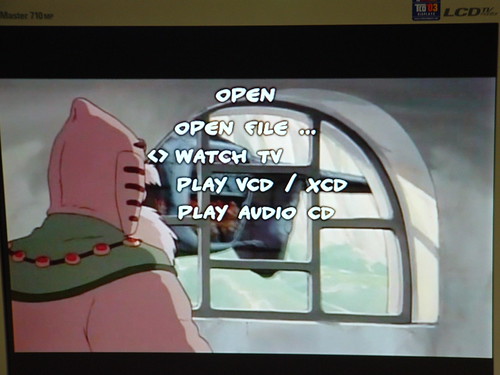
Geexbox, la distro multimedia por excelencia

Esta es seguramente una de las formas más sencillas de convertir en un centro multimedia casi cualquier ordenador ya que los requerimientos de esta mini-distribución Linux live (en torno a 20MB de tamaño) son mínimos.


Basta con arrancar el ordenador con el CD o el USB en el que hemos instalado geexbox (apenas tarda medio minuto en un equipo normalito) y disponernos a disfrutar de una interface sencilla y potente que nos permite reproducir desde música mp3 hasta vídeo en alta definición (formato mkv) pasando por un variado número de formatos.


Podemos descargar la iso de geexbox aquí donde también podremos bajarnos un sencillo programa con el que pasar la imagen iso a una unidad USB o tarjeta de memoria.

En la web del programa tenéis bastante documentación con capturas e instrucciones de manejo. os lo recomiendo.

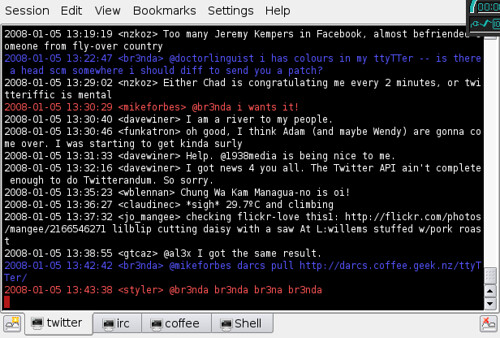
TTYtter, cliente de twitter en consola

Una de las cosas que echo de menos en mi trabajo es no poder twittear cómodamente. La mayoría de los clientes de twitter no son nada discretos y llaman bastante la atención. Además me resulta mucho más cómodo poder hacerlo desde la consola.

Buscando un poco he encontrado esta práctica herramienta que no es más que un script en perl (lenguaje que debemos tener instalado en nuestro sistema) que permite la mayoría de las funciones de los clientes clásicos.


Basta con bajarnos el script de aquí y lo renombramos y le damos permisos de ejecución:

$ mv ttytter.txt ttytter

$ chmod +x ttytter


Para ejecutarlo es tan sencillo como:

$ ./ttytter -user=
: -[opciones]

Hay un gran número de opciones disponibles para este script que pueden ser indicadas con el comando de arranque o bien en un archivo de configuración .ttytterrc marcándolas con =1 o =0 según las queramos activadas o desactivadas respectivamente. En mi caso este es mi .ttytterrc:

user=arot_:1234
hold=1
ansi=1
vcheck=1
verify=1
timestamp=%k:%M

Una vez creado el archivo de configuración en nuestra carpeta home podremos arrancar el script con las opciones ejecutando únicamente:

$ ./ttytter

Lo primero que hará el ttytter una ver ejecutado será cargar los últimos tweets (por defecto los 20 últimos) e inmediatamente podremos comenzar a twittear símplemente escribiendo el texto que deseemeos y pulsando enter (en mi caso al haber incluido la opción verify me pedirá confirmación antes de enviar el tweet).

Todos los tweets son identificados por una letra y un número (ejemplo "a5"), las contestaciones llevan además "r" (ra5), los mensajes directos "d" (da5),...


Desde la consola de ttytter podremos también ejecutar una serie de comandos para las diferentes funciones que nos permite (todos los comandos son encabezados por "/"):

/help Nos muestra la ayuda del script
/refresh fuerza la comprobación llegada de nuevos tweets.
/again muestra nuevamente los últiomos tweets
/dm - /dmagain para enviar mensajes directos
/replies muestra las repuestas recibidas
/quit finaliza la conexión
/whois
muestra información del usuario
/again
muestra los últimos tweets del usuario
/wagain
combinación de las dos anteriores
/reply a5
contesta al tweet a5
/thread a5 muestra el hilo referente al tweet a5
/url a5 abre las urls del tweet a5
/delete a5 borra el tweet a5
/set
activa/desactiva la opción indicada

También se permiten abreviaturas de comandos como /re, /th, /url, /del, etc.

Es cierto que este cliente de twitter no es tan vistoso como los de entorno gráfico pero no hay duda de la tremenda utilidad que podemos obtener de esta versión para consola.

viernes, 23 de enero de 2009

MeMe: programas imprescindibles para tu equipo

Antes de nada debo disculparme, ante vosotros y ante mí mismo, por llevar unos días sin postear en el blog. El ritmo del retorno al trabajo tras mis largas vacaciones no me ha dejado mucho tiempo y aún menos fuerzas para escribir, y creedme que no me faltan ideas.

De momento hoy dedicaré este post a responder a un meme que anda rulando por la red y que he visto en El Destonillador, STD y Stuff for It. Se trata de enumerar los cinco programas sin los que no podemos pasar.


En mi caso hay bastantes programas considero imprescindibles, pero hoy enumeraré aquellos que uso con más frecuencia:

- Firefox. Con el poco tiempo que tengo últimamente, una de mis actividades principales en la red es navegar y para ello nada mejor que Firefox "enriquecido" con sus tremendamente útiles extensiones.

- Thunderbird. Tampoco puedo pasar sin comprobar mis cuentas de correo electrónico. Sí, ya se que todas las puedo revisar vía web, pero disfruto con la comodidad y las funciones que esta aplicación me ofrece.

- GnuCash. Desde hace mucho tiempo suelo llevar el control de mis cuentas. Me gusta saber en qué invierto mi dinero, y este software es de lo mejorcito.

- Pidgin. A través de este programa mantengo contacto con amigos en la red. Me permite utilizar mis cuentas de MSN, Jabber, Googletalk e IRC (para acceder a #red-handed, claro)

- KeePassX. Pasar tanto tiempo en la red hace que el número de registros a diferente servicios sea elevado y esta herramienta es una buena forma de tener estos datos ordenados y a buen recaudo.


Todos estos programas son software libre y los uso en Linux, aunque también están disponibles para windows; de hecho, la versión portable la llevo siempre en un pendrive. Os invito a probarlos.

Paso este meme a todos los amigos y compañeros de #red-handed. Espero ver vuestras respuestas a este meme en vuestros blogs.