En esta ocasión os tengo preparado un vídeo con el arranque de Ubuntu Netbook Remix 9.04 en "susote" y una muestra del uso de los principales programas corriendo sobre él.
Como habéis visto el resultado es muy afinado y netbook va muy ágil en este sistema operativo especiamente preparado para él.
El rendimiento del procesador me está sorprendiendo para bien y los 160 GB de almacenamiento hacen que ya no tenga que preocuparme por este aspecto como sucedía en el EEE 701.
De momento susote se está portando muy bien aunque aún falta que le haga sus primeras pruebas en mobilidad. Ya os lo iré contando
Mostrando entradas con la etiqueta Ubuntu. Mostrar todas las entradas
Mostrando entradas con la etiqueta Ubuntu. Mostrar todas las entradas
lunes, 15 de junio de 2009


miércoles, 4 de febrero de 2009
Ubuntu Netbook Remix
En la pasada kedada mi pequeño "susito" se quedó con envidia de los UMPC de mis compañeros; tanto los Medion Akoya de Converso y Antonio como el Dell de Mar69 disponían de más de las 7" de mi Asus EEE.
La escasa superficie de pantalla es una handicap, especialmente en los equipos de menos de 10". Para minimizar este problema común a casi todos los netbooks, Canonical, empresa responsable de Ubuntu, ha desarrollado Ubuntu Netbook Remix.

Se trata de una serie de paquetes que modifican el entorno gráfico de Ubuntu (de momento funciona sobre Gnome) para facilitar el trabajo en pantallas pequeñas.
Destaca el práctico lanzador de aplicaciones con grandes y manejables iconos, así como interesantes utilidades. Las aplicaciones se ejecutan en su mayoría de forma maximizada permitiendo un total aprovechamiento del escritorio.
Todo ello se hace con un mínimo consumo de recursos lo que hace que la experiencia de uso sea tremendamente grata.
En mi caso venía de serie con la distribución EasyPeasy (una Ubuntu 8.10 modificada para el Asus EEE). Se puede instalar fácilmente:
1.- Añadimos el siguiente repositorio en nuestro sources.list:
deb http://ppa.launchpad.net/netbook-remix-team/ubuntu hardy main
2.- Actualizamos las fuentes
sudo apt-get update
3.- Instalamos los paquetes necesarios.
sudo apt-get install desktop-switcher go-home-applet human-netbook-theme maximus ume-launcher window-picker-applet metacity
4.- Añadimos netbook-launcher y maximus a gnome-sessions-propertíes para que se ejecuten al inicio de gnome.

Os invito a probar esta forma de sacar más partido de nuestro netbook; apenas cuesta acostumbrarse y creedme que merece la pena.
La escasa superficie de pantalla es una handicap, especialmente en los equipos de menos de 10". Para minimizar este problema común a casi todos los netbooks, Canonical, empresa responsable de Ubuntu, ha desarrollado Ubuntu Netbook Remix.
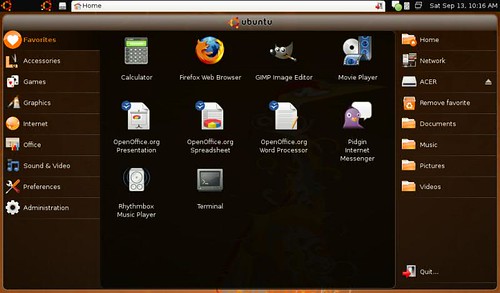
Se trata de una serie de paquetes que modifican el entorno gráfico de Ubuntu (de momento funciona sobre Gnome) para facilitar el trabajo en pantallas pequeñas.
Destaca el práctico lanzador de aplicaciones con grandes y manejables iconos, así como interesantes utilidades. Las aplicaciones se ejecutan en su mayoría de forma maximizada permitiendo un total aprovechamiento del escritorio.
Todo ello se hace con un mínimo consumo de recursos lo que hace que la experiencia de uso sea tremendamente grata.
En mi caso venía de serie con la distribución EasyPeasy (una Ubuntu 8.10 modificada para el Asus EEE). Se puede instalar fácilmente:
1.- Añadimos el siguiente repositorio en nuestro sources.list:
deb http://ppa.launchpad.net/netbook-remix-team/ubuntu hardy main
2.- Actualizamos las fuentes
sudo apt-get update
3.- Instalamos los paquetes necesarios.
sudo apt-get install desktop-switcher go-home-applet human-netbook-theme maximus ume-launcher window-picker-applet metacity
4.- Añadimos netbook-launcher y maximus a gnome-sessions-propertíes para que se ejecuten al inicio de gnome.

Os invito a probar esta forma de sacar más partido de nuestro netbook; apenas cuesta acostumbrarse y creedme que merece la pena.
jueves, 8 de enero de 2009
La Madurez de Ubuntu
La última versión de Ubuntu que llevo probando unos días en "susito" me están llevando a una serie de conclusiones que quiero compartir en este blog.
En primer lugar las pocas novedades destacables de la versión 8.10 respecto a la 8.04. La mayor parte de ellas son propias de gnome 2.24 (actualizaciones de software y nuevos temas gráficos).

Las novedades realmente importantes no son fácilmente visibles, son aquellas que implican mejoras en la integración de software en Ubuntu que derivan en una mayor estabilidad del sistema y un menor tiempo de arranque.
En definitiva, en Canonical se han centrado en evolucionar más que en innovar, lo que empieza a otorgar a Ubuntu cierto grado de madurez . Esto puede que no motive tanto a los usuarios noveles pero sí que puede empezar ganarse el afecto de los usuarios más experimentados en diferentes disribuciones de GNU/Linux y que buscan algo más que efecto gráficos y un escritorio atractivo.

No hay que olvidar que el verdadero negocio de Canonical está en la versión server de Ubuntu y los servicios a empresas asociados, y ahí la buena valoración por parte de los usuarios experimentados (algunos de ellos administradores de sistemas) pesa bastante.
La estrategia de Mark Shuttleworth es clara: hay que ganar prestigio en el mercado de los sistemas de escritorio antes de luchar en la "Primera División" de los servidores de empresas.
En primer lugar las pocas novedades destacables de la versión 8.10 respecto a la 8.04. La mayor parte de ellas son propias de gnome 2.24 (actualizaciones de software y nuevos temas gráficos).

Las novedades realmente importantes no son fácilmente visibles, son aquellas que implican mejoras en la integración de software en Ubuntu que derivan en una mayor estabilidad del sistema y un menor tiempo de arranque.
En definitiva, en Canonical se han centrado en evolucionar más que en innovar, lo que empieza a otorgar a Ubuntu cierto grado de madurez . Esto puede que no motive tanto a los usuarios noveles pero sí que puede empezar ganarse el afecto de los usuarios más experimentados en diferentes disribuciones de GNU/Linux y que buscan algo más que efecto gráficos y un escritorio atractivo.

No hay que olvidar que el verdadero negocio de Canonical está en la versión server de Ubuntu y los servicios a empresas asociados, y ahí la buena valoración por parte de los usuarios experimentados (algunos de ellos administradores de sistemas) pesa bastante.
La estrategia de Mark Shuttleworth es clara: hay que ganar prestigio en el mercado de los sistemas de escritorio antes de luchar en la "Primera División" de los servidores de empresas.
sábado, 3 de enero de 2009
Probando Ubuntu 8.10
Como ya comenté en el anterior post sobre las reparaciones que he llevado a cabo esto días, he tenido la oportunidad de probar Ubuntu 8.10 en dos de las máquinas.
Desde que un mes antes de la salida de la última versión de Ubuntu decidí pasarme a Debian en mi equipo principal no había tenido oportunidad de probar lo último de Canonical. Ahora llevo algo mas de una semana usando eventualmente Ubuntu 8.10.

Por el momento las sensaciones que tengo son muy positivas. No voy a entrar en las mejoras que esta versión incluye (hay mutitud de webs y blogs que ya han tratado este tema). Me gusta especialmente las mejoras en detección de hardware (sobre todo lo fácil que me ha resultado configurar mi módem Huawei E220) y la sensación general de robustez y estabilidad que he podido percibir.
En el Asus EEE sigo con la versión "tuneada" para este UMPC de la Ubuntu 8.04 (Ubuntu EEE), aunque el 5 de Enero saldrá la nueva versión basada en la 8.10 y es seguro que la probaré.

Respecto a mi equipo "principal" seguiré de momento con debian; sobre todo ahora que le voy a instalar los 2 MB de RAM que adquirí recientemente. De ahí en adelante iremos viendo ...
Desde que un mes antes de la salida de la última versión de Ubuntu decidí pasarme a Debian en mi equipo principal no había tenido oportunidad de probar lo último de Canonical. Ahora llevo algo mas de una semana usando eventualmente Ubuntu 8.10.

Por el momento las sensaciones que tengo son muy positivas. No voy a entrar en las mejoras que esta versión incluye (hay mutitud de webs y blogs que ya han tratado este tema). Me gusta especialmente las mejoras en detección de hardware (sobre todo lo fácil que me ha resultado configurar mi módem Huawei E220) y la sensación general de robustez y estabilidad que he podido percibir.
En el Asus EEE sigo con la versión "tuneada" para este UMPC de la Ubuntu 8.04 (Ubuntu EEE), aunque el 5 de Enero saldrá la nueva versión basada en la 8.10 y es seguro que la probaré.

Respecto a mi equipo "principal" seguiré de momento con debian; sobre todo ahora que le voy a instalar los 2 MB de RAM que adquirí recientemente. De ahí en adelante iremos viendo ...
martes, 30 de diciembre de 2008
Reparaciones
Volver a casa por Navidad implica muchas cosas relacionadas con estos días; una de las tradiciones familiares que se ha institucionalizado es la de traerme ordenadores para reparar.

No deja de ser un marrón pero también es cierto que me entretiene mucho ponerme manos a la obra. Por suspuesto, no hay que olvidar que la condición que pongo para hacerme cargo de estos "PCcientes" es que tengan un sistema operativo decente (=gnu/linux). De momento les sigo perdonando que tengan arranque dual con windows, pero eso se acabará ya que mi labor evangelizadora por el software libre va produciendo sus frutos.
De momento ya me he puesto con dos de los tres equipos que me esperaban:
- El primero tenía un lío en el linux por un intento de instalar "a las bravas" Ubuntu 8.10 sobre la 8.04, y por si fuera poco desde windows con wubi con lo que tanto windows como ubuntu estaban hechos un lío. Así que la solución era tan clara como radical: reinstalar. Una instalación desatendida de windows (de la que por supuesto no me responsabilizo) y ubuntu 8.10 la cual he estado probando con muy grato resultado y a la que le dedicaré un post más adelante.

- El segundo PCciente venía con peor diagnóstico ya que no arrancaba. Tras probar los diferentes componentes del equipo concluí que, afortunandamente, solo se trataba de un problema de la fuente de alimentación. Reemplacé la fuente por otra de buena calidad y un ventilador de la caja que venía haciendo un ruído sospechoso. Finalicé reinstalando windows (tenía más mierda que el palo de un gallinero, además uno de los virus que tenía se repartió por todas las unidades extraíbles que se habían conectado al equipo) y actualizando de Ubuntu 8.04 a 8.10 (esto se hizo sin problemas).
De momento me queda pendiente "civilizar" el equipo de mi madre con Ubuntu y hacer funcionar un modem HSDPA Toshiba G450 en Ubuntu (ya he visto un par de formas de hacerlo en internet). En un par de días lo tendré todo listo.

No deja de ser un marrón pero también es cierto que me entretiene mucho ponerme manos a la obra. Por suspuesto, no hay que olvidar que la condición que pongo para hacerme cargo de estos "PCcientes" es que tengan un sistema operativo decente (=gnu/linux). De momento les sigo perdonando que tengan arranque dual con windows, pero eso se acabará ya que mi labor evangelizadora por el software libre va produciendo sus frutos.
De momento ya me he puesto con dos de los tres equipos que me esperaban:
- El primero tenía un lío en el linux por un intento de instalar "a las bravas" Ubuntu 8.10 sobre la 8.04, y por si fuera poco desde windows con wubi con lo que tanto windows como ubuntu estaban hechos un lío. Así que la solución era tan clara como radical: reinstalar. Una instalación desatendida de windows (de la que por supuesto no me responsabilizo) y ubuntu 8.10 la cual he estado probando con muy grato resultado y a la que le dedicaré un post más adelante.

- El segundo PCciente venía con peor diagnóstico ya que no arrancaba. Tras probar los diferentes componentes del equipo concluí que, afortunandamente, solo se trataba de un problema de la fuente de alimentación. Reemplacé la fuente por otra de buena calidad y un ventilador de la caja que venía haciendo un ruído sospechoso. Finalicé reinstalando windows (tenía más mierda que el palo de un gallinero, además uno de los virus que tenía se repartió por todas las unidades extraíbles que se habían conectado al equipo) y actualizando de Ubuntu 8.04 a 8.10 (esto se hizo sin problemas).
De momento me queda pendiente "civilizar" el equipo de mi madre con Ubuntu y hacer funcionar un modem HSDPA Toshiba G450 en Ubuntu (ya he visto un par de formas de hacerlo en internet). En un par de días lo tendré todo listo.
martes, 18 de noviembre de 2008
Ubuntu 8.10 shipit, ya están aquí
Ayer, al llegar a casa y revisar el correo, me encontré con la grata sorpresa de que ya me habían llegado (por supuesto, de forma totalmente gratuíta) los dos CDs que solicité con las nuevas versiones de Ubuntu y Xubuntu 8.10.

Desde que empecé usar Ubuntu allá por sus inicios, con la versión 4.10, siempre he solicitado el envío de CDs gratuitos sobre todo con intención de compartirlo entre amigos y compañeros de trabajo (he logrado algunos éxitos al respecto).

En esta ocasión no sólo he pedido el CD de Ubuntu 8.10, sino que me he animado a pedir el de Kubuntu que, aunque nunca lo he probado, (soy usuario convencido de Gnome) no puedo olvidar que mi primer entorno de ventanas en linux fue KDE y que actualmente aún lo uso en mi trabajo con Backtrack.
Lo cierto es que sigo bastante contento con debian y pienso que aún me costará decidirme a instalar Ubuntu en mi portátil (en el grande, el Asus EEE lleva la versión 8.04 que actualizaré en Enero, cuando salga la nueva versión de Ubuntu EEE 8.10). Aunque es cierto que el kernel actual me está haciendo de vez en cuando algunas cosas en la debian de "susa".

Desde que empecé usar Ubuntu allá por sus inicios, con la versión 4.10, siempre he solicitado el envío de CDs gratuitos sobre todo con intención de compartirlo entre amigos y compañeros de trabajo (he logrado algunos éxitos al respecto).

En esta ocasión no sólo he pedido el CD de Ubuntu 8.10, sino que me he animado a pedir el de Kubuntu que, aunque nunca lo he probado, (soy usuario convencido de Gnome) no puedo olvidar que mi primer entorno de ventanas en linux fue KDE y que actualmente aún lo uso en mi trabajo con Backtrack.
Lo cierto es que sigo bastante contento con debian y pienso que aún me costará decidirme a instalar Ubuntu en mi portátil (en el grande, el Asus EEE lleva la versión 8.04 que actualizaré en Enero, cuando salga la nueva versión de Ubuntu EEE 8.10). Aunque es cierto que el kernel actual me está haciendo de vez en cuando algunas cosas en la debian de "susa".
martes, 4 de noviembre de 2008
Ubuntu EEE en "Susito"
Este fin de semana me he estado entreteninedo y aprendiendo con "susito" mi Asus EEE 701 4G (con la RAM ampliada a 1GB). La Ubuntu 8.04 que tenía instalada no iba del todo perfecta y, después de intentar instalar Debian el fin de semana pasado, había decidido probar con la nueva Ubuntu 8.10.
Tras grabar la iso de la 8.10 en un pendrive USB la instalé sin problemas pero me encontré con inconvenientes a la hora de usar el wifi y la webcam integrada. Para el primer problema había una solución pero no conseguí que me funcionara, además aún estaba lo de la webcam.
Así que recordé el proyecto Ubuntu EEE y su foro, que conocí hace unos meses. Todavía no me había decidido a probarlo , y pensé que, en lugar de recuperar la última imagen de Ubuntu que había hecho con clonezilla, era una buena ocasión para probar esta versión de Ubuntu especialmente adaptada para los Asus EEE.

Tras la sencilla instalación (prácticamente igual que la de la Ubuntu "oficial") las cosas fueron sobre ruedas: reconoció el hardware sin problemas y en apenas unos minutos tenía todo funcionando a la perfección.
Al margen de la detección y configuración del hardware, hay varios aspectos que destacan especialmente:
- El entorno de escritorio basado en gnome, Netbook Remix, es todo un acierto para este tipo de equipos ya que hace mucho más accesible y fácilmente manejable este tipo de portátiles con la pantalla tan reducida (7" en mi caso). Uno se acostumbra fácilmente y es realmente sencillo. En cualquier caso se puede desactivar para acceder al escritorio "normal" de gnome.
- Aparte de Netbook Remix el resto del sistema está optimizado para pantallas de escaso tamaño: tamaño de ventanas e iconos, tipos de letra, configuración de gran parte del software, fondo de pantalla, etc.

- Una opción que me gusta especialmente es que se ha habilitado el escalado completo de frecuencias en el celeron 900 Mhz que monta, en mi caso, el Asus EEE 701. No solo permite usar el procesador a su máxima potencia (por defecto está limitado a 600 Mhz), sino que además permite que funcione a frecuencias más bajas lo que hace que se pueda llegar a ahorrar batería (sobre esto no he hecho pruebas pero os mantendré informados).
El único "pero" que pude detectar es relativo a la tarjeta de sonido, que si bien funciona correctamente, no permite el uso del micrófono. A pesar de todo hay una solución documentada que rápidamente solventó el inconveniente.
Aún es pronto para dar un veredicto definitivo sobre este "sabor" de Ubuntu, pero no hay duda que promete y mucho. Ya estoy esperando con ganas la salida de la Ubuntu EEE 8.10.
Tras grabar la iso de la 8.10 en un pendrive USB la instalé sin problemas pero me encontré con inconvenientes a la hora de usar el wifi y la webcam integrada. Para el primer problema había una solución pero no conseguí que me funcionara, además aún estaba lo de la webcam.
Así que recordé el proyecto Ubuntu EEE y su foro, que conocí hace unos meses. Todavía no me había decidido a probarlo , y pensé que, en lugar de recuperar la última imagen de Ubuntu que había hecho con clonezilla, era una buena ocasión para probar esta versión de Ubuntu especialmente adaptada para los Asus EEE.
Tras la sencilla instalación (prácticamente igual que la de la Ubuntu "oficial") las cosas fueron sobre ruedas: reconoció el hardware sin problemas y en apenas unos minutos tenía todo funcionando a la perfección.
Al margen de la detección y configuración del hardware, hay varios aspectos que destacan especialmente:
- El entorno de escritorio basado en gnome, Netbook Remix, es todo un acierto para este tipo de equipos ya que hace mucho más accesible y fácilmente manejable este tipo de portátiles con la pantalla tan reducida (7" en mi caso). Uno se acostumbra fácilmente y es realmente sencillo. En cualquier caso se puede desactivar para acceder al escritorio "normal" de gnome.
- Aparte de Netbook Remix el resto del sistema está optimizado para pantallas de escaso tamaño: tamaño de ventanas e iconos, tipos de letra, configuración de gran parte del software, fondo de pantalla, etc.
- Una opción que me gusta especialmente es que se ha habilitado el escalado completo de frecuencias en el celeron 900 Mhz que monta, en mi caso, el Asus EEE 701. No solo permite usar el procesador a su máxima potencia (por defecto está limitado a 600 Mhz), sino que además permite que funcione a frecuencias más bajas lo que hace que se pueda llegar a ahorrar batería (sobre esto no he hecho pruebas pero os mantendré informados).
El único "pero" que pude detectar es relativo a la tarjeta de sonido, que si bien funciona correctamente, no permite el uso del micrófono. A pesar de todo hay una solución documentada que rápidamente solventó el inconveniente.
Aún es pronto para dar un veredicto definitivo sobre este "sabor" de Ubuntu, pero no hay duda que promete y mucho. Ya estoy esperando con ganas la salida de la Ubuntu EEE 8.10.
domingo, 26 de octubre de 2008
Pegándome con el Asus EEE, a Debian y vuelta a Ubuntu.
Este domingo, el reciente éxito al instalar debian en mi portátil principal ("susa") se unió al aburrimiento típico del último día de la semana haciendo que me decidiera a intentar instalar debian en "susito", mi Asus EEE.
Digo intentar porque lamentablemente este intento no ha ido del todo bien.
Dado que ya tenía un backup de Ubuntu en el Asus EEE hecho con Clonezilla, me decidí a probar con DebianEee y tras volcar la imagen de instalación en un pendrive USB comenzé el proceso.

La instalación fue bastante bien y apenas tuve problemas con la webcam. El problema vino ocasionado al instalar el entorno de escritorio completo y pretender desinstalar software a posteriori, esto provocó algunas inconsitencias que acabaron por dejarme sin wifi y con un funcionamiento raro de la tarjeta de red.
Ante este panorama opté por volver a la imagen de backup de Ubuntu 8.04 donde hice algo de limpia para optimizarlo un poco más. En apenas 10 minutos estaba todo como al principio (ventajas de la sana costumbre de hacer copias de respaldo).
Así que de momento sigo con Ubuntu pero mantengo las ganas de meterle debian al pequeñín. Eso sí esta ver probaré a instalar el software paquete por paquete, realizando así una instalación lo más límpia posible. Puede que me decida a instalar xfce o incluso icewm, ¿qué me recomendáis?
Digo intentar porque lamentablemente este intento no ha ido del todo bien.
Dado que ya tenía un backup de Ubuntu en el Asus EEE hecho con Clonezilla, me decidí a probar con DebianEee y tras volcar la imagen de instalación en un pendrive USB comenzé el proceso.
La instalación fue bastante bien y apenas tuve problemas con la webcam. El problema vino ocasionado al instalar el entorno de escritorio completo y pretender desinstalar software a posteriori, esto provocó algunas inconsitencias que acabaron por dejarme sin wifi y con un funcionamiento raro de la tarjeta de red.
Ante este panorama opté por volver a la imagen de backup de Ubuntu 8.04 donde hice algo de limpia para optimizarlo un poco más. En apenas 10 minutos estaba todo como al principio (ventajas de la sana costumbre de hacer copias de respaldo).
Así que de momento sigo con Ubuntu pero mantengo las ganas de meterle debian al pequeñín. Eso sí esta ver probaré a instalar el software paquete por paquete, realizando así una instalación lo más límpia posible. Puede que me decida a instalar xfce o incluso icewm, ¿qué me recomendáis?
viernes, 29 de agosto de 2008
Convertir vídeos con ffmpeg y winff
Ayer me dispuse a catalogar y ordenar las fotos de mis últimos viajes. Como siempre, mi aficción a hacer fotos me pierde y tengo que ser un poco selectivo con las que conservo (por supuesto las panorámicas son las primeras).
Hace tiempo que mi chica me aficionó a hacer pequeños videos (1 ó 2 minutos) con lo que se puede sacar una idea muy buena del ambiente durante el viaje añadiendo matices que no se perciben en las fotografías.

Los videos los hacemos con las cámaras de fotos (mi Canon IXUS 55 y la Lumix DMC-FX10 de la jefa, toda una joya). Como es lógico, el tamaño de los vídeos (unos 100MB por minuto) hacen complicado el almacenaje y la reproducción posterior en diversos dispositivos por lo que hace tiempo que los venía convirtiendo a XVID con ffmpeg.
Fmpeg es una gran herramienta que se ejecuta en línea de comandos y que ofrece muy buen rendimiento, pero necesitaba algo más sencillo que me permitiera además convertir archivos por lotes.
WinFF es un frontend para ffmpeg que tiene todo eso y más. Basta con arrastrar los videos a convertir sobre la ventana del programa y elegir el formato de salida. pos uspuesto cuenta con parámetros avanzados de configuración pero, de momento, nos quedaremos con las opciones por defecto.

Para la instalación hay que descargarlo desde la web del programa (aún no se ha incluido en repositorios); hay también una verisión para windows.
En el caso de ubuntu, una vez instalado el paquete .deb que hemos descargado, hay que añadir los repositorios de medibuntu a nuestro archivo sources.list para poder instalar los codecs con los que vamos a trabajar. Este paso es importante ya que lo códecs válidos para funcionar con winff no están, de momento, en otros repositorios.
Los resultados son más que buenos, así que estoy considerando preparar algún video-post. ¿Qué os parece la idea? ¿Alguna sugerencia sobre qué plataforma puedo utilizar para publicar los vídeos?
Hace tiempo que mi chica me aficionó a hacer pequeños videos (1 ó 2 minutos) con lo que se puede sacar una idea muy buena del ambiente durante el viaje añadiendo matices que no se perciben en las fotografías.

Los videos los hacemos con las cámaras de fotos (mi Canon IXUS 55 y la Lumix DMC-FX10 de la jefa, toda una joya). Como es lógico, el tamaño de los vídeos (unos 100MB por minuto) hacen complicado el almacenaje y la reproducción posterior en diversos dispositivos por lo que hace tiempo que los venía convirtiendo a XVID con ffmpeg.
Fmpeg es una gran herramienta que se ejecuta en línea de comandos y que ofrece muy buen rendimiento, pero necesitaba algo más sencillo que me permitiera además convertir archivos por lotes.
WinFF es un frontend para ffmpeg que tiene todo eso y más. Basta con arrastrar los videos a convertir sobre la ventana del programa y elegir el formato de salida. pos uspuesto cuenta con parámetros avanzados de configuración pero, de momento, nos quedaremos con las opciones por defecto.
En el caso de ubuntu, una vez instalado el paquete .deb que hemos descargado, hay que añadir los repositorios de medibuntu a nuestro archivo sources.list para poder instalar los codecs con los que vamos a trabajar. Este paso es importante ya que lo códecs válidos para funcionar con winff no están, de momento, en otros repositorios.
Los resultados son más que buenos, así que estoy considerando preparar algún video-post. ¿Qué os parece la idea? ¿Alguna sugerencia sobre qué plataforma puedo utilizar para publicar los vídeos?
martes, 26 de agosto de 2008
Mis sources.list de Debian y de Ubuntu
En varias ocasiones me he visto en la necesidad de actualizar los repositorios de mis equipos con Debian o Ubuntu y la verdad es que casi siempre he tenido dificultades para decidirme por incuir unas u otras fuentes.
Con el tiempo me he ido convenciendo que conviene ser selectivo a la hora de elegir las fuentes del software que instalo y con las que actualizo periódicamente mis sistemas. Demasiadas fuentes experimentales o poco contrastadas pueden generar conflictos con las diferentes versiones de paquetes de software.
Para los neófitos os informo que tanto en Debian como en Ubuntu el archivo donde se almacenan los repositorios es /etc/apt/sources.list

Mi sugerencia para la distribución Debian testing (muy estable y perfectamente válida para equipos de escritorio o pequeños servidores) es esta:
#Repositorios generales de Debian Alemania (muy rápidos)
deb http://ftp.de.debian.org/debian/ testing main contrib non-free
#Repositorios secundarios de Debian Francia (también veloces y actualizados)
#Usad este o el anterior (o incluso ambos)
deb ftp://ftp2.fr.debian.org/debian/ testing main contrib non-free
#Repositorios principales de actulizaciones de seguridad
#incluyen las actualizaciones más críticas en primer lugar
deb http://security.debian.org/ testing/updates main contrib non-free
#Repositorios multimedia (necesario para tener codecs de audio y video)
deb http://www.debian-multimedia.org testing main
#Repositorios de skype, para poder tener este software a la última
deb http://download.skype.com/linux/repos/debian/ stable non-free

En el caso de Ubuntu 8.04 esta es mi propuesta:
## Repositorios principales (main)
deb http://es.archive.ubuntu.com/ubuntu/ hardy main restricted
## actualizaciones de Seguridad
deb http://es.archive.ubuntu.com/ubuntu/ hardy-updates main restricted
## Repositorios universe (paquetes no soportados por Ubuntu)
deb http://es.archive.ubuntu.com/ubuntu/ hardy universe
## actualizaciones de Seguridad
deb http://es.archive.ubuntu.com/ubuntu/ hardy-updates universe
## Repositorios multiuniverse (paquetes soportados por Ubuntu)
deb http://es.archive.ubuntu.com/ubuntu/ hardy multiverse
## actualizaciones de Seguridad
deb http://es.archive.ubuntu.com/ubuntu/ hardy-updates multiverse
## Repositorios backports (Software a la última sin soporte)
deb http://es.archive.ubuntu.com/ubuntu/ hardy-backports main restricted universe multiverse
## Repositorio de software de partners de Canonical (Ubuntu)
deb http://archive.canonical.com/ubuntu hardy partner
## actualizaciones de Seguridad
deb http://security.ubuntu.com/ubuntu hardy-security main restricted
deb http://security.ubuntu.com/ubuntu hardy-security universe
deb http://security.ubuntu.com/ubuntu hardy-security multiverse
## actualizaciones de Seguridad (en español)
deb http://es.archive.ubuntu.com/ubuntu/ hardy-proposed restricted main multiverse universe
Después de modificar vuestro archivo sources.list es recomendable actualizar el sistema:
# aptitude update && aptitude upgrade
Con el tiempo me he ido convenciendo que conviene ser selectivo a la hora de elegir las fuentes del software que instalo y con las que actualizo periódicamente mis sistemas. Demasiadas fuentes experimentales o poco contrastadas pueden generar conflictos con las diferentes versiones de paquetes de software.
Para los neófitos os informo que tanto en Debian como en Ubuntu el archivo donde se almacenan los repositorios es /etc/apt/sources.list

Mi sugerencia para la distribución Debian testing (muy estable y perfectamente válida para equipos de escritorio o pequeños servidores) es esta:
#Repositorios generales de Debian Alemania (muy rápidos)
deb http://ftp.de.debian.org/debian/ testing main contrib non-free
#Repositorios secundarios de Debian Francia (también veloces y actualizados)
#Usad este o el anterior (o incluso ambos)
deb ftp://ftp2.fr.debian.org/debian/ testing main contrib non-free
#Repositorios principales de actulizaciones de seguridad
#incluyen las actualizaciones más críticas en primer lugar
deb http://security.debian.org/ testing/updates main contrib non-free
#Repositorios multimedia (necesario para tener codecs de audio y video)
deb http://www.debian-multimedia.org testing main
#Repositorios de skype, para poder tener este software a la última
deb http://download.skype.com/linux/repos/debian/ stable non-free
En el caso de Ubuntu 8.04 esta es mi propuesta:
## Repositorios principales (main)
deb http://es.archive.ubuntu.com/ubuntu/ hardy main restricted
## actualizaciones de Seguridad
deb http://es.archive.ubuntu.com/ubuntu/ hardy-updates main restricted
## Repositorios universe (paquetes no soportados por Ubuntu)
deb http://es.archive.ubuntu.com/ubuntu/ hardy universe
## actualizaciones de Seguridad
deb http://es.archive.ubuntu.com/ubuntu/ hardy-updates universe
## Repositorios multiuniverse (paquetes soportados por Ubuntu)
deb http://es.archive.ubuntu.com/ubuntu/ hardy multiverse
## actualizaciones de Seguridad
deb http://es.archive.ubuntu.com/ubuntu/ hardy-updates multiverse
## Repositorios backports (Software a la última sin soporte)
deb http://es.archive.ubuntu.com/ubuntu/ hardy-backports main restricted universe multiverse
## Repositorio de software de partners de Canonical (Ubuntu)
deb http://archive.canonical.com/ubuntu hardy partner
## actualizaciones de Seguridad
deb http://security.ubuntu.com/ubuntu hardy-security main restricted
deb http://security.ubuntu.com/ubuntu hardy-security universe
deb http://security.ubuntu.com/ubuntu hardy-security multiverse
## actualizaciones de Seguridad (en español)
deb http://es.archive.ubuntu.com/ubuntu/ hardy-proposed restricted main multiverse universe
Después de modificar vuestro archivo sources.list es recomendable actualizar el sistema:
# aptitude update && aptitude upgrade
lunes, 25 de agosto de 2008
Actualización de pantallazos de escritorio.
Como ya comenté hace tiempo, me gusta guardar de vez en cuando capturas de pantalla de mis escritorios. Más que nada para poder ir viendo la evolución que van llevando. Hacía tiempo que no subía más capturas a mi cuenta de flickr, así que he recuperado algunas que tenía guardadas en un pc, y he incluido las que acabo de hacer de mis dos equipos:
Suso, mi portátil (Asus A6k) y actualmente mi equipo principal.

Susito, el ya conocido Asus EEE que viaja conmigo.

Ambos equipos corren Ubuntu (a fecha de hoy versión 8.04), y el tema que uso en los dos es ubuntu-studio, con unos colores traquilos y que me hacen más agradable ponerme delante del ordenador. Aquí tenéis unas cómodas instrucciones para instalarlo en ubuntu.
Podéis ver el resto de capturas en este enlace.
viernes, 22 de agosto de 2008
¿Por qué Ubuntu?
Esta es una pregunta que no es tan fácil de contestar como parece ... ¿o puede que sí?
Mi camino en Linux comenzó con la memorable distribución Red Hat 6.2, aunque ya había tenido algunos contactos con Mandrake (actualmente conocida como Mandriva tras su fusión con Conectiva) o Suse (que aún uso para alguna cosa en el trabajo).
Pero hace unos siete años que tuve la oportunidad de probar la increible Debian Woody de la cual me enamoré y con la que aprendí enormemente. Desde entonces mi camino ha seguido por la senda del software libre de la mano de Debian, distribución que sigo usando en mi servidor casero.

En el caso de la elección de distribución para mis sistemas de uso principal, he estado utilizando Debian de forma muy satisfactoria en mi sobremesa hasta que decidí hace unos meses prescidir de él y utilizar mi portátil Asus A6k como equipo principal.
Desde los casi tres años que hace que tengo el portátil (Turion 64 1,6 Mhz 1GB de RAM) siempre ha llevado Ubuntu, distribución que he venido probando desde la versión 4.10 (la primera) en mi anterior portátil. Incluso el pequeño Asus EEE ("susito") ha llevado Ubuntu desde la primera semana que lo recibí.

Los motivos son muchos pero la respuesta sencilla y clara, es justamente esto, Ubuntu es sencillo y claro, además me da toda la estabilidad, potencia y versatilidad de una distribución basada en Debian. En un servidor prefiero usar Debian ya que me da mayor estabilidad si cabe (mi servidor "hana-hana" casi no se ha apagado desde que comenzó a dar servicio) y al ser algo más complejo me permite aprender y seguir mi desarrollo en el mundo del software libre.
Para un escritorio lo principal debe ser la facilidad y la sencillez, a la vez que la versatilidad (característica interesante para usuarios inquietos a los que nos gusta dar a nuestra máquina diversos usos probando gran cantidad de software). Ubuntu me da eso y más sin perder muchas de las ventajas de Debian en la que se basa.

Por supuesto ni me cierro ni me cerraré a probar otras distribuciones de linux: Slax va donde yo voy en un pendrive usb, y su derivado para tareas de seguridad, Backtrack lo utilizo de forma habitual en mi trabajo, donde tenemos algunos servidores con Suse y muchísimos más con Opensolaris (ya sé, no es línux pero sí software libre)
Con esto quiero decir que en mi caso la elección solo ha venido condicionada por mi propia experiencia y que no descarto cambiar si descubro otra opción que me resulte mejor.
Si Linux permite elegir ¿por qué no hacerlo?
jueves, 21 de agosto de 2008
Limpiar nuestro Linux Debian/Ubuntu
Si, como yo, sois aficionados a probar nuevo software en acabaréis llegando a la conclusión de que es conveniente mantener vuestros sistemas lo más limpios y ordenados que sea posible.

Para ello hay un par de herramientas en linux Ubuntu/Debian que nos resultarán tremendamente útiles.
# aptitude clean
Este comando elimina todos los archivos .deb que hemos ido descargando en las diferentes actualizaciones. Si solo quieres eliminar los .deb de aquellos programas que no tengas ya instalados o de versiones antiguas puedes usar en su lugar: # aptitude autoclean.
NOTA: si no tuvieras aptitude instalado puedes obtenerlo con # apt-get install aptitude (no deja de ser un software que mejora las funcionalidades de apt-get)
Para los siguientes comados necesitamos instalar dos potentes programas: # aptitude install deborphan localepurge
# dpkg --purge $(deborphan)
Esto elimina todos los paquetes que ya no sean requeridos por relación de dependencia. Conviene ejecutarlo varias veces hasta que deborphan no encuentre nuevos paquetes desinstalables.
# dpkg --purge $(deborphan --find-config)
Con esta instrucción eliminamos completamente los archivos de configuración del software que ya no está desinstalado. También conviene ejecutarlo varias veces.
# localepurge
Este script se encarga de desinstalar los paquetes de traducción de idiomas que no usamos. Únicamente hay que indicar que idioma o idiomas queremos mantener.
AVISOS: hay que usar este comando con cuidado. Si no estás seguro consulta con un experto. Todos los comandos aquí mencionados deben ser ejecutados como root o con sudo delante.
lunes, 18 de agosto de 2008
A vueltas con el Asus EEE, Xandros y Ubuntu
Tras el viaje a Segovia tuve un domingo de los que yo llamo "de pereza", todo el día en casita disfrutando de los Juegos Olímpicos, de alguna que otra peli y, por supuesto, de la informática.

Como comenté en mi anterior post, firefox me había dado problemas en el Asus EEE, con varios reinicios que solucioné en su momento instalando Opera, otro gran navegador de gran rapidez aunque sin la funcionalidades que me proporcionan las extensiones de firefox.
Tras una breve búsqueda en internet encontré que el problema lo podían estar causando precisamente las extensiones de firefox. Probé a desinstalarlas una a una para ver cuál era la responsable pero ni siquiera eliminando todas las extensiones el problema desaparecía así que opté por la opción más radical, desinstalar y volver a instalar el firefox de cero, lo que acabó por solucionar el problema.
Tras este éxito opté por guardar una copia de seguridad del disco duro. Para ello usé como siempre un pendrive de 128 MB con Clonezilla, todo un seguro de vida con el EEE. Tras hacer la copia recordé que tenía una imagen de la distribución Xandros, así que me decidicí a probarla en el EEE.

Ya en su momento me encargué de reconfigurar el teclado, y de obtener acceso al modo full desktop y al KDE que tiene (toda una novedad para mí, gnomero convencido). Así que esta vez opté por seguir esta guía para aprovechar el espacio de la escueta pantalla de "susito" (solo 7" que aunque son pocas las considero suficientes para un uso no intensivo).
La actualización de repositorios dió algunos problemas de incompatibilidad al actualizar que solucioné con paciencia (aproveché también para desinstalar software innecesario), quedando un sistema con un rápido arranque y bastante ligero. Tras pasar la tarde probándolo, eché en falta bastante software del que uso (incluso el firefox que viene en los repositorios es la versión 2.0.11) y el entorno no me resulta tan amigable como Gnome, así que (tras hacer una imagen del disco del EEE) regresé a Ubuntu (volcando con Clonezilla la imagen que había guardado anteriormente). En cualquier caso Xandros en el Asus EEE es una opción perfectamente válida para quien no quiere complicarse la vida y necesita sencillez y rápidez en el arranque y el apagado.
En próximos posts os hablaré de mis extensiones favoritas de Firefox.
sábado, 9 de agosto de 2008
Guake, otra forma de tener consola en tu escritorio
Una de las cosas que más me gustán de usar GNU/Linux es la potencia y la sensación de control sobre el sistema operativo, en definitiva sobre tu ordenador.
La mayoría de las distribuciones actuales ofrecen el control al que me refiero desde el entorno gráfico pero todavía me resulta tremendamente útil el uso de la consola en el entorno de ventanas (en mi caso gnome).
Anteriorente siempre tenía un lanazador de gnome-terminal accesible en e escritorio pero actualmente disfruto de la flexibilidad que me otorga guake-terminal, un sencillo programa te permite acceder a la consola con solo pulsar F12.

Ofrece también la posiblidad de abrir varias consolas en diferentes pestañas, transparecias, así como modificar tipografía y colores. Siempre con la simpleza como primera regla.
Este proyecto es derivado de tilda, proyecto parado en la actualidad, y que junto a yakuake me permito también recomendaros.
La mayoría de las distribuciones actuales ofrecen el control al que me refiero desde el entorno gráfico pero todavía me resulta tremendamente útil el uso de la consola en el entorno de ventanas (en mi caso gnome).
Anteriorente siempre tenía un lanazador de gnome-terminal accesible en e escritorio pero actualmente disfruto de la flexibilidad que me otorga guake-terminal, un sencillo programa te permite acceder a la consola con solo pulsar F12.

Ofrece también la posiblidad de abrir varias consolas en diferentes pestañas, transparecias, así como modificar tipografía y colores. Siempre con la simpleza como primera regla.
Este proyecto es derivado de tilda, proyecto parado en la actualidad, y que junto a yakuake me permito también recomendaros.
viernes, 8 de agosto de 2008
VPNC, Cisco VPN desde Linux
Mi trabajo me obliga a acceder remotamente vía VPN contra un Cisco ASA que utilizamos como concentrador de VPN. Suelo hacerlo desde el ADSL de mi casa o con la conexión 3G del router Huawei E220 que paga la empresa (en un próximo post os comentaré brevemente cómo lo tengo configurado y el rendimiento que me da).

Hasta ahora había utilizado el cliente de cisco desde una máquina virtual con XP corriendo sobre mi ubuntu. Cisco posse también una solución para linux y mac pero recientemente he descubierto vpnc, una forma mucho más simple y efectiva de hacer lo mismo.
Lo primero es instalar el software; no voy a entrar en detalles pero vpnc se encuentra en los repositorios de las principales distribuciones. En ubuntu sería:
A continuación procedemos a crear un archivo con nuestro perfil de vpn en /etc/vpnc/perfil El formato a utilizar es el siguiente:
Una vez hecho esto podemos conectarnos a la vpn con el siguiente comando
Para deconectarnos basta con ejecutar:
Hasta ahora había utilizado el cliente de cisco desde una máquina virtual con XP corriendo sobre mi ubuntu. Cisco posse también una solución para linux y mac pero recientemente he descubierto vpnc, una forma mucho más simple y efectiva de hacer lo mismo.
Lo primero es instalar el software; no voy a entrar en detalles pero vpnc se encuentra en los repositorios de las principales distribuciones. En ubuntu sería:
#sudo aptitude install vpnc
A continuación procedemos a crear un archivo con nuestro perfil de vpn en /etc/vpnc/perfil El formato a utilizar es el siguiente:
IPSec gateway ip.de.destino
IPSec ID nombre.del.grupo
IPSec secret password.del.grupo
Xauth username usuario
Xauth password password.de.usuario
Una vez hecho esto podemos conectarnos a la vpn con el siguiente comando
#sudo vpnc perfil
Nota: puede pasar que nos de error si el gateway de vpn utiliza DES para la encriptación. En este caso accedemos con: #sudo vpnc --enable-ldes perfil
Para deconectarnos basta con ejecutar:
#sudo vpnc-disconnect
domingo, 16 de octubre de 2005
ACTUALIZAR UBUNTU DE HOARY A BREEZY
Ubuntu es una distribución de Linux que tiene, en mi opinión, una muy acertada política de actualizaciones: cada 6 meses (Abril y Octubre) tenemos una versión nueva (al margen de las pequeñas actualizaciones casi diarias disponibles en los servidores oficiales).
Para actualizar a la versión nueva basta con cambiar los repositorios de hoary a breezy. Aunque mi consejo es hacerlo desde el CD de instalación:
1.- Empezaremos por desgargar la iso del CD de instalación:
$ wget http://se.releases.ubuntu.com/5.10/ubuntu-5.10-install-i386.iso
2. - Tras grabar la iso en un CD e insertarlo en nuestro lector debemos incluirlo en la lista de fuentes:
$ sudo apt-cdrom add
NOTA: previo a este paso podemos, por seguridad, eliminar nuestro sources.list (más adelante configuraremos con los servidores)
3.- A continuación actualizamos la lista de paquetes:
$ sudo aptitude update
4.- El paso más importante es la actualización en sí:
$ sudo aptitude dist-upgrade
NOTA: este paso llevará tiempo pero puede que no se haga todo de una vez por lo cual recomiendo repetirlo hasta que no nos permita actualizar más
5.- En este momento es aconsejable que nos aseguremos que partes principales del sistema estan instaladas:
$sudo aptitude install ubuntu-base
$sudo aptitude install ubuntu-desktop
6.- El sistema ya está actualizado. Ahora editaremos el archivo sources.list:
$ sudo vi /etc/apt/sources.list
7. -El archivo de repositorios deberá quedar, al menos, así:
deb http://archive.ubuntu.com/ubuntu breezy-updates main restricted
deb-src http://archive.ubuntu.com/ubuntu breezy-updates main restricted
deb http://security.ubuntu.com/ubuntu breezy-security main restricted
deb-src http://security.ubuntu.com/ubuntu breezy-security main restricted
deb http://security.ubuntu.com/ubuntu breezy-security universe
deb-src http://security.ubuntu.com/ubuntu breezy-security universe
deb http://archive.ubuntu.com/ubuntu breezy main universe multiverse restricted
deb-src http://archive.ubuntu.com/ubuntu breezy main universe multiverse restricted
NOTA: estos son solo los respositorios oficiales hay otros un par de ejemplos son:
http://mrpetah.homelinux.net/data/files/sources.list-breezy
http://www.cerrajeros-express.com/sources.list
8.- Para finalizar es aconsejable volver a actualizar el sistema desde los servidores que acabamos de configurar:
$ sudo aptitude update
$ sudo aptitude dist-upgrade
NOTA: en mi caso tras reiniciar el soporte de idioma no estaba correctamente configurado. Para solucionarlo hay que ir al menú 'System -> Administracion -> Language selector'. Veremos un mensaje diciendo '¿actualizar soporte de idioma?' damos sobre 'instalar ahora'. Entonces se descargan e instalan los archivos de idioma.
Para actualizar a la versión nueva basta con cambiar los repositorios de hoary a breezy. Aunque mi consejo es hacerlo desde el CD de instalación:
1.- Empezaremos por desgargar la iso del CD de instalación:
$ wget http://se.releases.ubuntu.com/5.10/ubuntu-5.10-install-i386.iso
2. - Tras grabar la iso en un CD e insertarlo en nuestro lector debemos incluirlo en la lista de fuentes:
$ sudo apt-cdrom add
NOTA: previo a este paso podemos, por seguridad, eliminar nuestro sources.list (más adelante configuraremos con los servidores)
3.- A continuación actualizamos la lista de paquetes:
$ sudo aptitude update
4.- El paso más importante es la actualización en sí:
$ sudo aptitude dist-upgrade
NOTA: este paso llevará tiempo pero puede que no se haga todo de una vez por lo cual recomiendo repetirlo hasta que no nos permita actualizar más
5.- En este momento es aconsejable que nos aseguremos que partes principales del sistema estan instaladas:
$sudo aptitude install ubuntu-base
$sudo aptitude install ubuntu-desktop
6.- El sistema ya está actualizado. Ahora editaremos el archivo sources.list:
$ sudo vi /etc/apt/sources.list
7. -El archivo de repositorios deberá quedar, al menos, así:
deb http://archive.ubuntu.com/ubuntu breezy-updates main restricted
deb-src http://archive.ubuntu.com/ubuntu breezy-updates main restricted
deb http://security.ubuntu.com/ubuntu breezy-security main restricted
deb-src http://security.ubuntu.com/ubuntu breezy-security main restricted
deb http://security.ubuntu.com/ubuntu breezy-security universe
deb-src http://security.ubuntu.com/ubuntu breezy-security universe
deb http://archive.ubuntu.com/ubuntu breezy main universe multiverse restricted
deb-src http://archive.ubuntu.com/ubuntu breezy main universe multiverse restricted
NOTA: estos son solo los respositorios oficiales hay otros un par de ejemplos son:
http://mrpetah.homelinux.net/data/files/sources.list-breezy
http://www.cerrajeros-express.com/sources.list
8.- Para finalizar es aconsejable volver a actualizar el sistema desde los servidores que acabamos de configurar:
$ sudo aptitude update
$ sudo aptitude dist-upgrade
NOTA: en mi caso tras reiniciar el soporte de idioma no estaba correctamente configurado. Para solucionarlo hay que ir al menú 'System -> Administracion -> Language selector'. Veremos un mensaje diciendo '¿actualizar soporte de idioma?' damos sobre 'instalar ahora'. Entonces se descargan e instalan los archivos de idioma.
lunes, 22 de agosto de 2005
REINSTALAR GRUB EN EL MBR
Comenzaré los post técnicos con un truquito que me evitó tener que reinstalar la ubuntu en mi portátil ya que tras reinstalar el Windows (!) la MBR fue sobreescrita por la del SO de Bill.
El procedimiento es breve y solo requiere una Live-CD (por supuesto que contenga grub; Ubuntu Live CD o Knoppix son válidas). Los pasos son los siguientes:
1.- Arrancar con el Live-CD.
2.- Montar la partición raiz del Linux instalado:
# mount -t ext3 /dev/hda2 /mnt/test/
NOTA: nos aseguramos que el directorio de montaje (/mnt/test/) existe previamente.
3.- Ejecutamos chroot sobre el directorio de montaje
# chroot /mnt/test/
NOTA: con esto conseguiremos que dicho directorio sea tomado como diectorio raiz para la ejecución del siguiente comando.
4.- Instalamos grub
# grub-install /dev/hda
5.- El grub ya está reinstalado. No olvidéis que el grub usará el archivo de configuración /boot/grub/menu.lst, aseguraos que este incluye accesos a los kernel de linux y a cualquier otro SO instalado (lease Windows).
Las particiones utilizadas (/dev/hda2 y /dev/hda) son las más usuales pero no son necesariamente las únicas, en cada caso debereis comprobar las vuestras.
El procedimiento es breve y solo requiere una Live-CD (por supuesto que contenga grub; Ubuntu Live CD o Knoppix son válidas). Los pasos son los siguientes:
1.- Arrancar con el Live-CD.
2.- Montar la partición raiz del Linux instalado:
# mount -t ext3 /dev/hda2 /mnt/test/
NOTA: nos aseguramos que el directorio de montaje (/mnt/test/) existe previamente.
3.- Ejecutamos chroot sobre el directorio de montaje
# chroot /mnt/test/
NOTA: con esto conseguiremos que dicho directorio sea tomado como diectorio raiz para la ejecución del siguiente comando.
4.- Instalamos grub
# grub-install /dev/hda
5.- El grub ya está reinstalado. No olvidéis que el grub usará el archivo de configuración /boot/grub/menu.lst, aseguraos que este incluye accesos a los kernel de linux y a cualquier otro SO instalado (lease Windows).
Las particiones utilizadas (/dev/hda2 y /dev/hda) son las más usuales pero no son necesariamente las únicas, en cada caso debereis comprobar las vuestras.
Suscribirse a:
Entradas (Atom)